

MindGems Fast Duplicate File Finder Pro — настольная программа для поиска одинаковых и похожих файлов в Windows. Она работает с локальными папками, внешними накопителями, USB-дисками, сетевыми путями и NAS-хранилищами, а результат показывает в виде групп: в каждой группе собраны файлы, которые программа считает совпадающими по выбранному методу сравнения.
Главный смысл программы — не просто найти файлы с одинаковыми именами, а сравнить данные и помочь безопасно решить, что оставить, а что удалить, перенести или скопировать. Для точной очистки используется режим 100% Equal Files: он ищет файлы с полностью одинаковым содержимым, даже если они лежат в разных папках и называются по-разному. Для более сложных задач есть Similar Files, Similar File Names, File Size и Same File Size and Name.
Fast Duplicate File Finder особенно полезен, когда диск забит повторными копиями фото, видео, архивов, документов, резервных выгрузок и рабочих папок. Типичный сценарий — пользователь годами переносит файлы между ноутбуком, внешним HDD, флешками и сетевой папкой, после чего получает десятки папок вроде Backup, Old, Copy, Archive, Photos_2, но не может понять, где оригиналы, а где повторные копии. Программа сканирует выбранные расположения, группирует найденные совпадения и даёт инструменты для массовой отметки дублей.
При этом MindGems Fast Duplicate File Finder — не универсальная программа очистки Windows. Она не занимается реестром, автозагрузкой, временными файлами браузера или оптимизацией служб. Для таких задач на freeexe есть отдельные материалы про CCleaner, Wise Disk Cleaner и другие утилиты очистки. Здесь речь именно о дубликатах файлов: одинаковых документах, повторных копиях изображений, дублях видео, музыкальных файлах, архивах и рабочих наборах данных.
Краткое резюме
Fast Duplicate File Finder Pro подходит пользователям, которым нужно не просто удалить дубликаты файлов, а контролировать весь процесс: выбрать папки, настроить метод сравнения, применить фильтры, проверить группы через предпросмотр, автоматически отметить лишние копии и выполнить действие — удалить в Recycle Bin, перенести в отдельную папку, скопировать или заменить копии символическими ссылками.
Главные особенности программы:
поиск точных дублей по содержимому, а не только по имени;
режимы 100% Equal Files, Similar Files, File Size, Similar File Names, Same File Size and Name;
работа с локальными, внешними и сетевыми хранилищами;
предпросмотр PDF, Excel, TXT, видео, аудио, бинарных файлов и изображений;
поддержка BMP, JPG, RAW и других графических форматов для preview;
автоматическая отметка дублей через Auto Check;
расширенная отметка через Quick Check/Uncheck;
фильтры по папкам, расширениям, размеру, датам и шаблонам имени;
сохранение и загрузка проектов;
экспорт результатов в XML или CSV;
параметры командной строки в Pro;
защита системных файлов и папок;
32- и 64-битная версия для Windows.
Бесплатная редакция подходит для поиска точных одинаковых файлов в домашних сценариях. Pro-версия нужна для похожих файлов, похожих имён, расширенных фильтров, Quick Check/Uncheck, сравнения папок, экспорта, командной строки и полноценной работы с большими архивами.
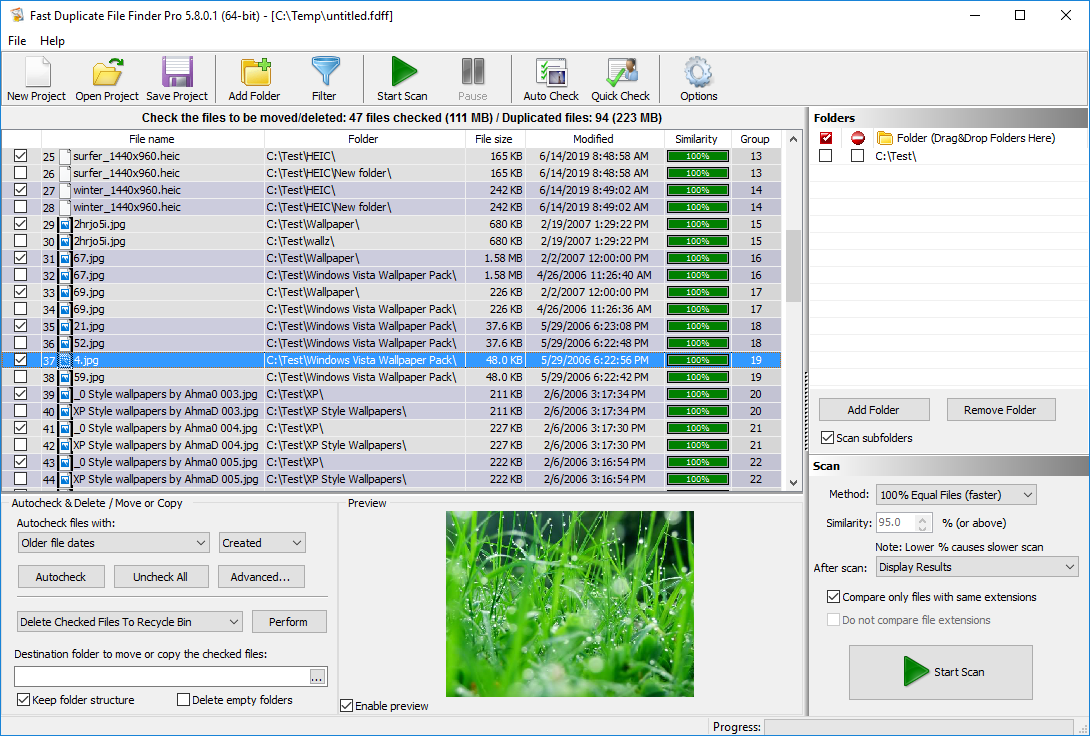
На скриншоте видно основную логику интерфейса: сверху расположены кнопки New Project, Open Project, Save Project, Add Folder, Filter, Start Scan, Pause, Auto Check, Quick Check, Options. Центральная часть занята таблицей результатов, справа находится список папок и настройки сканирования, снизу — блок действий с отмеченными файлами и панель Preview.
Что такое MindGems Fast Duplicate File Finder
MindGems Fast Duplicate File Finder — Windows-программа для поиска дубликатов, похожих файлов и файлов с похожими именами. Она анализирует выбранные пользователем папки, сравнивает файлы по заданному методу и формирует список групп. Каждая группа содержит несколько файлов, которые совпали по выбранному правилу: полностью одинаковое содержимое, похожее содержимое, одинаковый размер, похожее имя или совпадение размера и имени.
Основное отличие от простого поиска через Проводник Windows — программа работает с группами дублей и даёт инструменты для безопасной массовой обработки. Проводник помогает отсортировать файлы по имени или размеру, но не показывает, какие файлы являются копиями друг друга, не выполняет сравнение содержимого группами и не даёт встроенного механизма автоотметки лишних экземпляров.
Fast Duplicate File Finder не ограничивается одним типом данных. Она подходит для:
фотографий и изображений;
видеофайлов;
аудиофайлов;
офисных документов;
PDF;
текстовых файлов;
архивов;
бинарных файлов;
рабочих папок с разнородными данными.
Для точного поиска одинаковых файлов важен режим 100% Equal Files. В этом режиме программа считает дублем только файл с идентичным содержимым. Имя, путь, дата создания, расширение и атрибуты не являются главным доказательством дубликата. Это важно для рабочих архивов: два файла могут называться одинаково и иметь одинаковый размер, но отличаться хотя бы одним байтом. В таком случае они не являются точными дублями.
Режим Similar Files решает другую задачу: он ищет похожие файлы, которые не совпадают побайтно. Такой режим нужен для документов, бинарных файлов и ситуаций, где одинаковая по смыслу информация может быть сохранена с отличиями в структуре файла. Например, два Word-документа могут содержать похожий текст, но отличаться внутренними служебными данными, метаданными или форматом сохранения. Для таких случаев точный режим не подходит, а Similar Files помогает найти кандидатов на ручную проверку.
Режим Similar File Names полезен при разборе папок после многократных копирований. Он находит файлы с похожими именами: копии с добавлениями вроде copy, (1), _old, backup, повторные экспорты, версии документов и файлы, которые пользователь переименовывал вручную.
Режим File Size не доказывает, что файлы одинаковые, но помогает быстро найти кандидатов по размеру. Его удобно использовать как предварительный инструмент, когда нужно оценить большие архивы и понять, где много повторяющихся файлов одинакового объёма.
Для каких задач подходит программа
Очистка домашнего диска
На домашнем ПК дубликаты чаще всего появляются после повторных загрузок, копирования с телефона, переноса фотоархива, распаковки архивов и резервного копирования без строгой структуры. В папке Downloads могут лежать одинаковые установщики, PDF, изображения и архивы. В Pictures часто накапливаются копии фотографий из мессенджеров, камер, облачных клиентов и старых резервных папок.
Fast Duplicate File Finder позволяет выбрать конкретные папки, включить Scan subfolders и выполнить поиск одинаковых файлов по содержимому. Для домашней очистки безопаснее начинать с 100% Equal Files, потому что этот режим не смешивает похожие, но разные файлы. После сканирования пользователь просматривает группы, включает Preview, отмечает лишние копии и выбирает действие Delete Checked Files To Recycle Bin или Move Checked Files.
Разовый домашний сценарий обычно выглядит так:
Добавить папки
Downloads,Documents,Pictures, старые резервные каталоги.Выбрать 100% Equal Files.
Оставить включённой защиту системных папок.
Запустить Start Scan.
Проверить группы через таблицу и Preview.
Отметить лишние файлы вручную или через Auto Check.
Удалить отмеченные копии в Recycle Bin.
Для домашнего пользователя важна не максимальная автоматизация, а понятный контроль. Если в группе есть два одинаковых файла, но один лежит в рабочей папке, а второй — в старом архиве, решение зависит не только от содержимого, но и от структуры папок. Fast Duplicate File Finder показывает путь в колонке Folder, поэтому пользователь видит, какая копия где хранится.
Работа с внешними дисками и флешками
Внешние HDD, SSD и USB-флешки часто используются как временное хранилище. На них копируют фото, проекты, установщики, документы, резервные выгрузки и файлы с разных компьютеров. Через несколько месяцев на накопителе появляются одинаковые папки, но удалить их вручную сложно: часть файлов могла измениться, часть — совпадает полностью, часть — имеет похожее имя.
Fast Duplicate File Finder сканирует внешние накопители так же, как обычные локальные папки. Пользователь добавляет папку или весь доступный путь через Add Folder, включает подпапки и выбирает метод поиска. Для внешнего диска особенно полезно действие Move Checked Files: оно не уничтожает найденные копии сразу, а переносит их в отдельную проверочную папку. Если включить Keep folder structure, программа сохраняет исходную структуру каталогов при переносе.
Такой подход безопаснее мгновенного удаления. После переноса можно открыть папку с дублями, убедиться, что в рабочих каталогах остались нужные оригиналы, и только затем окончательно очищать накопитель.
Сетевые папки и NAS
Для сетевых папок и NAS программа полезна тем, что работает с большим количеством разрозненных каталогов. В сетевых хранилищах дубликаты часто появляются из-за коллективной работы: один сотрудник копирует папку проекта в архив, другой делает резервную копию на соседний ресурс, третий сохраняет изменённую версию рядом с исходной.
При разборе сетевых папок важны три функции:
Exclude from self-scan — не сравнивать файлы внутри выбранной папки между собой, а сравнивать их только с файлами из других папок;
Exclude from auto-check — запретить автоматическую отметку файлов внутри выбранной папки;
сохранение проекта — зафиксировать результат сканирования и вернуться к нему позже.
Например, есть папка Archive, которую нужно сохранить как эталон, и папка Work, где накопились повторные копии. В списке Folders для Archive можно использовать исключение из автоотметки, чтобы Auto Check не выбирал файлы из этой папки на удаление. Тогда программа помогает чистить рабочую область, не затрагивая архив.
Сравнение двух папок
Сценарий сравнения папок отличается от обычного поиска дублей по всему диску. Пользователь не хочет удалить все повторные файлы вообще; ему нужно проверить, какие файлы из папки A уже есть в папке B. Для этого применяются настройки папок в правой панели.
Если отключить самосканирование для одной папки, файлы внутри неё не будут сравниваться друг с другом. Они будут сравниваться с файлами из других выбранных папок. Такой режим удобен, когда нужно проверить:
что уже перенесено в архив;
какие файлы с внешнего диска уже есть на компьютере;
какие документы из старой папки повторяются в новой структуре;
какие фото из выгрузки уже находятся в основной библиотеке.
В таких задачах лучше не начинать с удаления. Сначала стоит выполнить сканирование, сохранить проект, просмотреть группы и перенести лишние копии в отдельную папку. Удаление без промежуточного контроля уместно только для очевидных точных дублей и при наличии резервной копии.
Интерфейс и логика работы
Главное окно Fast Duplicate File Finder построено вокруг таблицы результатов. Это не мастер с одной большой кнопкой, а рабочая панель для выбора папок, настройки метода сравнения, просмотра групп и обработки найденных файлов. Такой подход удобен при больших объёмах данных: пользователь видит не только итоговое число дублей, но и конкретные пути, размеры, даты, похожесть и выбранное действие.
В верхней панели находятся команды проекта и сканирования:
New Project создаёт новый проект;
Open Project открывает сохранённый проект;
Save Project сохраняет текущие результаты и настройки;
Add Folder добавляет папку для проверки;
Filter открывает фильтр файлов и папок;
Start Scan запускает сканирование;
Pause приостанавливает процесс;
Auto Check автоматически отмечает копии по выбранному правилу;
Quick Check открывает расширенную массовую отметку и снятие отметки;
Options открывает параметры безопасности, интерфейса и производительности.
Справа находится список Folders. В него добавляются папки, диски и сетевые расположения. Рядом с папками есть флажки, которые управляют участием в сканировании. Ниже расположен блок Scan, где выбирается Method, настраивается Similarity, задаётся действие After scan и включаются параметры сравнения расширений.
В центральной таблице отображаются найденные файлы. Для каждого элемента показаны имя, папка, размер, дата изменения, процент совпадения и номер группы. Флажок слева отвечает за дальнейшее действие: отмеченный файл будет удалён, перенесён, скопирован или обработан другим выбранным способом после нажатия Perform.
Нижняя часть окна делится на два смысловых блока. Слева находится Autocheck & Delete / Move or Copy, где выбирается правило автоотметки и действие над отмеченными файлами. Справа расположен Preview, который помогает проверить содержимое файла перед удалением или переносом. Флажок Enable preview включает предпросмотр.
Такой интерфейс рассчитан на аккуратную работу с результатами. Сначала пользователь настраивает область поиска, затем запускает сканирование, потом проверяет группы, после этого отмечает файлы и только в конце выполняет действие. Программа не подталкивает к мгновенному удалению всех найденных совпадений.
Как программа показывает результаты
Результаты группируются по наборам. Если найдены три одинаковых файла в разных папках, они попадают в одну группу. В группе один файл нужно оставить, остальные можно отметить. В колонке Similarity отображается процент совпадения. В точном режиме для одинаковых файлов показывается 100%.
Группировка важна для безопасной чистки. Пользователь видит не просто список файлов, а связь между ними. Это помогает принимать решения по группе целиком: оставить копию в основной папке, удалить повтор из временной папки, перенести старую копию в резервный каталог.
Цветовое чередование строк облегчает чтение длинных списков. При большом количестве дублей таблица остаётся главным рабочим инструментом: по ней можно сортировать, выделять элементы, проверять пути и применять контекстные действия.
Режимы поиска
100% Equal Files
100% Equal Files — базовый и самый безопасный режим для поиска одинаковых файлов. Он нужен, когда пользователь хочет найти настоящие дубликаты, а не просто похожие названия или файлы одинакового размера. В этом режиме программа сравнивает содержимое и выводит файлы, которые совпадают полностью.
Такой режим подходит для:
повторных копий архивов;
одинаковых фотографий с разными именами;
повторно сохранённых PDF;
одинаковых видеофайлов в разных папках;
копий документов, перенесённых на внешний диск;
старых резервных папок;
рабочих каталогов, где файл копировали без изменений.
Преимущество режима — низкий риск ложных совпадений. Если два файла отличаются хотя бы одним байтом, они не будут считаться точными дублями. Это особенно важно для документов и баз данных: одинаковый размер или похожее имя не доказывает, что файл можно удалять.
Similar Files
Similar Files работает с похожим содержимым. Этот режим доступен в Pro и нужен для ситуаций, где точное совпадение не подходит. Пример — несколько документов с одинаковым текстом, но разными служебными данными, версиями сохранения или метаданными. Файл не будет 100% одинаковым, но может быть близким по содержанию.
При использовании Similar Files важна ручная проверка. Похожие документы не являются автоматическими дублями. В группе могут оказаться две версии отчёта: первая — черновик, вторая — финальная редакция. Удалять такие файлы без просмотра нельзя.
Режим имеет настройку Similarity. Чем ниже порог похожести, тем шире поиск и тем больше кандидатов попадает в результаты. Слишком низкое значение увеличивает вероятность ложных совпадений и замедляет проверку. Для регулярной работы лучше запускать Similar Files на ограниченных папках, а не на всём диске сразу.
Similar File Names
Similar File Names ищет файлы с похожими именами. Он полезен в папках, где много копий с добавленными суффиксами: copy, backup, (1), (2), old, new, final, final2. Такой режим помогает разобрать хаотичные рабочие каталоги, но не заменяет сравнение содержимого.
Например, в папке могут лежать:
contract.pdf;contract_copy.pdf;contract_old.pdf;contract_final.pdf.
Эти файлы похожи по имени, но могут быть разными версиями. Поэтому Similar File Names лучше использовать для поиска кандидатов, а не для автоматического удаления.
В истории программы для этого режима добавлялся параметр Do not compare file names extension, который позволяет не учитывать расширение при сравнении имени. Это полезно, когда один и тот же материал сохранён в разных форматах, например DOCX и PDF.
File Size
File Size ищет файлы одинакового размера. Это быстрый способ найти возможные совпадения, но одинаковый размер сам по себе не делает файлы дубликатами. Два разных файла могут иметь одинаковый объём. Поэтому File Size стоит воспринимать как вспомогательный режим.
Он полезен, когда нужно:
быстро оценить крупный архив;
найти повторные резервные файлы одинакового размера;
проверить подозрительные группы перед точным сравнением;
разобрать папки с однотипными выгрузками.
После поиска по размеру результат нужно проверять особенно внимательно. Для удаления лучше использовать точный режим или вручную сравнивать файлы по содержимому.
Same File Size and Name
Same File Size and Name объединяет два признака: одинаковое имя и одинаковый размер. Этот режим полезен для папок, где файлы копировались между каталогами без переименования. Он строже, чем один только размер, но всё равно не является полным побайтным сравнением.
Отдельная настройка Treat Copy (X) as same file name помогает учитывать типичные копии, которые создаёт Windows при повторном сохранении файла. Например, файл с добавлением (1) может рассматриваться как вариант того же имени.
Пошаговая инструкция: как найти и удалить дубликаты
Шаг 1. Добавить папки
Работа начинается с кнопки Add Folder. Пользователь добавляет одну или несколько папок, внешний диск, флешку, сетевой путь или каталог на NAS. Если нужно проверить вложенные папки, включается Scan subfolders.
Для первой проверки лучше не добавлять весь системный диск. Практичнее начать с пользовательских папок:
Downloads;Documents;Pictures;Videos;старые папки резервных копий;
папки на внешнем диске;
рабочие каталоги, где часто копировались файлы.
Если задача связана с системной очисткой, лучше сначала использовать профильные утилиты, а не искать дубликаты во всех папках Windows. Для удаления программ подойдёт Revo Uninstaller, для анализа файловой структуры — инструменты из разделов диагностики и очистки, а Fast Duplicate File Finder оставить для пользовательских данных.
Шаг 2. Выбрать метод сканирования
В блоке Scan выбирается Method. Для безопасного старта подходит 100% Equal Files. Этот режим ищет точные копии и минимизирует риск удаления разных файлов.
Если задача — найти похожие документы, используется Similar Files. Для папок с версиями и повторными экспортами подходит Similar File Names. Для предварительной оценки больших наборов данных можно использовать File Size, но удалять результаты такого поиска без дополнительной проверки не стоит.
Параметр Compare only files with same extensions ограничивает сравнение файлами с одинаковыми расширениями. Это ускоряет и упрощает поиск, когда пользователь работает с однотипными данными. Параметр Do not compare file extensions применяется в задачах, где расширение не должно влиять на сравнение имени.
Шаг 3. Запустить сканирование
После выбора папок и метода нажимается Start Scan. Во время сканирования программа анализирует файлы и формирует группы. Кнопка Pause нужна, если процесс нужно временно остановить.
Скорость зависит от объёма данных, типа накопителя, количества мелких файлов, сетевого доступа и выбранного метода сравнения. На внешнем HDD и сетевом ресурсе чтение данных занимает больше времени, чем на локальном SSD. Режим Similar Files требует более внимательной обработки, чем точный поиск.
Перед крупным сканированием полезно ограничить область поиска фильтром. Например, если нужно разобрать только изображения, не надо включать документы, архивы и видео. Такой подход уменьшает список результатов и упрощает проверку.
Шаг 4. Проверить результаты
После завершения сканирования таблица показывает группы найденных файлов. В каждой группе нужно понять, какой файл оставить. Для этого используются:
колонка File name;
колонка Folder;
размер файла;
дата изменения;
Similarity;
номер группы;
панель Preview.
Предпросмотр особенно важен для изображений, PDF, текстовых файлов, видео и аудио. Если в группе отображается 100% совпадение, риск ниже, но путь всё равно нужно проверить. Например, файл в папке Archive может быть важнее копии в Downloads, даже если содержимое одинаковое.
Шаг 5. Отметить файлы
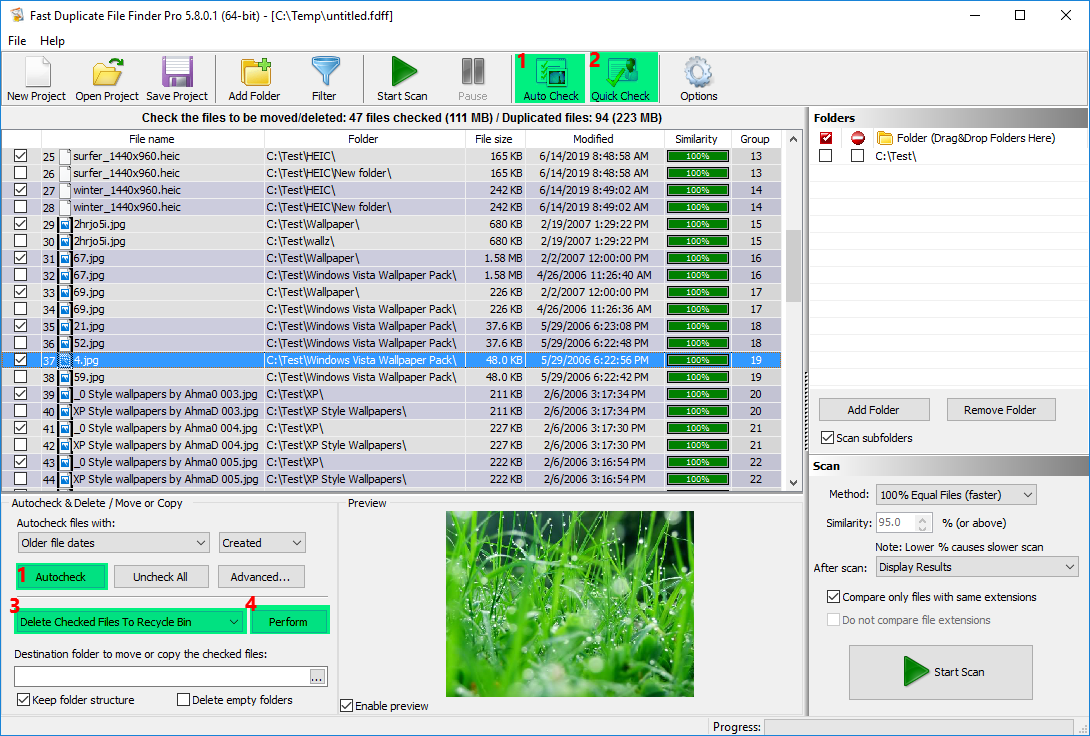
Отметка файлов выполняется вручную, через Auto Check или через Quick Check. Ручная отметка подходит для маленьких групп и первых проверок. Auto Check нужен, когда групп много и требуется выбрать лишние копии по правилу: старше, новее, меньше, больше, с более коротким именем, с более длинным путём и так далее.
Важно отличать выделенные файлы от отмеченных. Выделение в таблице нужно для просмотра и контекстных действий. Флажок слева определяет, какие файлы попадут под действие Perform.
Шаг 6. Выбрать действие
В нижнем блоке выбирается операция:
Delete Checked Files To Recycle Bin — удалить отмеченные файлы в корзину;
Move Checked Files — перенести отмеченные файлы в выбранную папку;
Copy checked files — скопировать отмеченные файлы в отдельное место;
Create Symbolic Links — заменить копии символическими ссылками на оригиналы;
Delete empty folders — удалить пустые папки после операции;
Keep folder structure — сохранить исходную структуру каталогов при переносе или копировании.
Для первой чистки лучше выбирать Recycle Bin или перенос. Постоянное удаление подходит только для файлов, в которых пользователь уверен. При больших архивах безопаснее включать Keep folder structure, потому что без структуры файлы с одинаковыми именами могут оказаться в одной целевой папке.
Шаг 7. Выполнить операцию
Кнопка Perform запускает выбранное действие над отмеченными файлами. Перед нажатием стоит проверить три вещи:
не отмечены ли все файлы внутри одной группы;
не попали ли в отметку файлы из эталонной папки;
выбран ли правильный режим удаления, переноса или копирования.
В настройках есть предупреждение, если все файлы в группе отмечены для удаления. Это важная защита от типичной ошибки: пользователь применяет массовое правило и случайно выбирает не только копии, но и оригинал.
Auto Check и Quick Check/Uncheck
Auto Check и Quick Check/Uncheck — инструменты, которые превращают программу из простого сканера в рабочий инструмент для больших списков. Без них пользователь вынужден вручную проходить сотни групп. С ними можно выбрать правило и автоматически отметить кандидатов на удаление или перенос.
Auto Check
Auto Check автоматически выбирает файлы внутри групп по заданным критериям. В главном окне в блоке Autocheck & Delete / Move or Copy можно выбрать правило и применить его к результатам. Логика простая: в каждой группе программа оставляет один файл, а остальные отмечает в соответствии с выбранным правилом.
Auto Check помогает, когда нужно оставить:
более новые файлы;
более старые файлы;
файлы в определённой папке;
файлы с более длинным или коротким именем;
файлы с более длинным или коротким путём;
файлы большего или меньшего размера;
файлы вне защищённой папки.
Пример: пользователь сканирует папку Archive и папку Temp. Архив нужно оставить нетронутым. Тогда для Archive используется Exclude from auto-check, а Auto Check отмечает файлы только в других папках. Это снижает риск удалить эталонные копии.
Quick Check/Uncheck
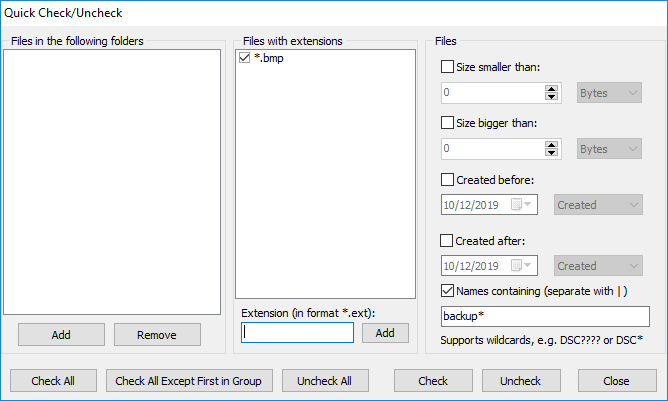
Quick Check/Uncheck открывает отдельное окно для массовой отметки и снятия отметки. На скриншоте видны области для папок, расширений, условий размера, дат и шаблонов имени. Внизу расположены кнопки Check All, Check All Except First in Group, Uncheck All, Check, Uncheck, Close.
Эта функция удобна, когда нужно выполнить более точное правило, чем простая автоотметка. Например:
отметить все BMP-файлы в группах;
снять отметку с файлов, лежащих в конкретной папке;
отметить файлы меньше заданного размера;
отметить файлы, созданные до определённой даты;
найти имена, содержащие
backup*;
выбрать все файлы кроме первого в группе.
Check All Except First in Group полезна при точных дублях: она оставляет первый файл группы неотмеченным, а остальные помечает. Но порядок в группе нужно проверить, потому что первый файл не всегда является тем экземпляром, который пользователь хочет сохранить.
Ошибки при автоотметке
Автоматическая отметка ускоряет работу, но требует контроля. Самые опасные ошибки связаны не с поиском, а с выбором действия.
Частые проблемы:
отмечены все файлы в группе, включая единственный нужный экземпляр;
Auto Check применён без исключения эталонной папки;
похожие файлы удаляются как точные дубли;
папка резервных копий очищается без проверки;
файлы переносятся без Keep folder structure;
пользователь ориентируется только на дату, не проверяя путь;
результаты режима File Size воспринимаются как доказанные дубликаты.
Правильная последовательность при больших чистках: сначала сканирование, затем сохранение проекта, потом автоотметка, затем ручная проверка подозрительных групп, затем перенос или удаление в Recycle Bin.
Фильтры и исключения
Фильтр нужен, чтобы не сканировать всё подряд. В больших архивах без фильтров результат становится слишком объёмным: в таблицу попадают изображения, документы, видео, временные файлы, резервные копии, служебные файлы приложений. Фильтр уменьшает область поиска и делает результат понятнее.
Filter Files And Folders
Окно Filter Files And Folders содержит несколько групп настроек. В левой части задаются папки и шаблоны, в средней — расширения файлов, справа — размер, даты и имена. Можно использовать режим Exclude matches или Include only matches.
Фильтрация по расширениям помогает проверять только нужные типы файлов. Например, для изображений можно добавить *.jpg, *.jpeg, *.png, *.tif; для документов — *.docx, *.pdf, *.xlsx; для архивов — *.zip, *.rar, *.7z.
Фильтры по размеру полезны, когда нужно исключить мелкие служебные файлы или, наоборот, проверить только крупные видео и архивы. Условия Size smaller than и Size bigger than позволяют ограничить выборку.
Фильтры по датам помогают работать со старыми архивами. Например, можно искать файлы, созданные до определённой даты, если задача — разобрать старую резервную папку.
Фильтр по имени поддерживает шаблоны и маски. Это удобно для файлов, в названиях которых есть повторяющиеся признаки: backup, copy, old, final, original.
Когда фильтры особенно полезны
Фильтр стоит применять до запуска сканирования, если задача узкая. Например, пользователь хочет удалить дубликаты фотографий, а не трогать документы и архивы. В таком случае лучше включить только графические расширения и сразу уменьшить количество лишних групп.
Фильтры также нужны при сетевых папках. Сканирование всего NAS без ограничений может дать слишком большой результат. Гораздо практичнее сначала проверить один тип данных или один проектный каталог.
Примеры рабочих фильтров:
| Задача | Что настроить |
|---|---|
| Проверить фотоархив | Расширения JPG, JPEG, PNG, TIF, RAW-форматы; исключить мелкие служебные файлы |
| Найти повторные документы | Расширения DOC, DOCX, PDF, XLSX, TXT; включить Preview |
| Разобрать старые резервные копии | Фильтр по папкам и датам создания |
| Проверить крупные видео | Расширения MP4, MKV, AVI; ограничение по минимальному размеру |
| Исключить временные файлы | Шаблоны имени и расширения временных файлов |
| Сравнить рабочую папку с архивом | Exclude from self-scan и Exclude from auto-check для эталонной папки |
Безопасность удаления
Поиск дублей — только половина задачи. Главный риск появляется на этапе удаления. Fast Duplicate File Finder даёт несколько вариантов обработки, поэтому пользователь может выбрать не самый жёсткий способ.
Delete Checked Files To Recycle Bin
Delete Checked Files To Recycle Bin переносит отмеченные файлы в корзину Windows. Это безопаснее постоянного удаления, потому что файлы можно восстановить стандартной командой Restore в Recycle Bin. Такой вариант подходит для первой очистки, домашнего ПК и небольших объёмов.
Ограничение связано с размером корзины. Если отмеченных файлов слишком много или они слишком крупные, корзина может не вместить всё. В истории программы добавлялось предупреждение о недостаточном размере Recycle Bin, и это важная часть безопасной логики: пользователь заранее видит, что операция может не пройти как обычное удаление в корзину.
Move Checked Files
Move Checked Files переносит отмеченные копии в выбранную папку. Это лучший вариант для больших рабочих архивов, сетевых папок и внешних дисков. Пользователь не теряет файлы сразу, а получает отдельную папку для проверки.
При переносе стоит включать Keep folder structure. Тогда программа сохранит путь исходного файла внутри целевой папки. Это особенно важно, если в разных папках есть файлы с одинаковыми именами. Без структуры такие файлы могут конфликтовать в одном каталоге.
Move Checked Files подходит для сценариев:
передача списка дублей на проверку другому сотруднику;
разбор сетевого архива;
чистка внешнего диска без немедленного удаления;
подготовка к ручной проверке;
создание временного карантина для повторных файлов.
Copy checked files
Copy checked files не очищает диск сразу, а копирует отмеченные файлы в отдельное расположение. Эта операция нужна нечасто, но полезна для аудита. Например, администратор может сохранить копии найденных дублей перед удалением или передать набор файлов для проверки ответственному пользователю.
Копирование не освобождает место, поэтому для реальной очистки после проверки всё равно нужно удалить или перенести лишние экземпляры.
Create Symbolic Links
Создание символических ссылок — продвинутый сценарий. Вместо хранения одинаковых копий программа может заменить клоны ссылками на оригинальный файл. Это экономит место, но требует понимания структуры каталогов и поведения приложений, которые будут работать с такими путями.
Символические ссылки полезны не для всех. В домашних папках проще удалить или перенести дубликаты. В рабочих системах ссылками нужно пользоваться осторожно: приложение может ожидать обычный файл, резервная программа может иначе обрабатывать ссылку, а пользователь может случайно удалить оригинал.
Защита системных файлов
Fast Duplicate File Finder содержит параметры защиты системных папок. Это важно, потому что в Windows действительно могут быть одинаковые системные файлы в разных расположениях, и их нельзя удалять только потому, что они совпали по содержимому.
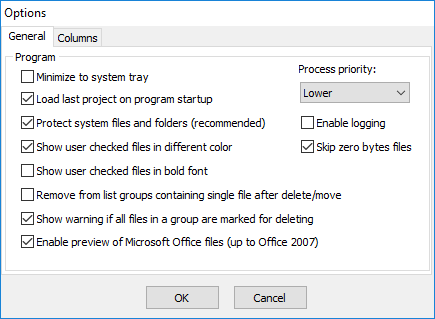
В окне Options видны параметры:
Protect system files and folders — защита системных файлов и папок;
Skip zero bytes files — пропуск файлов нулевого размера;
Show warning if all files in a group are marked for deleting — предупреждение, если все файлы группы отмечены на удаление;
Enable logging — включение логирования;
Process priority — приоритет процесса;
Enable preview of Microsoft Office files — предпросмотр документов Microsoft Office при выполнении условий для такого preview;
выделение пользовательских отметок цветом или жирным шрифтом.
Эти настройки помогают не превращать программу в опасный инструмент массового удаления. Защита системных файлов должна оставаться включённой при обычной домашней и офисной работе.
Free и Pro: различия версий
Fast Duplicate File Finder выпускается в вариантах Free и Professional. Бесплатная версия подходит для некоммерческого использования и базового поиска точных дублей. Pro открывает функции, которые нужны для сложных архивов, сетевых папок, похожих файлов, фильтрации и автоматизации.
| Возможность | Free | Pro |
|---|---|---|
| Поиск точных дубликатов | Да | Да |
| Предпросмотр файлов | Да | Да |
| Auto Check | Да | Да |
| Locate files in Windows Explorer | Да, с ограничением по точному поиску | Да |
| Copy, move, delete files | Да, с ограничением по точному поиску | Да |
| Open files with associated program | Да, с ограничением по точному поиску | Да |
| Rename в списке результатов | Да, с ограничением по точному поиску | Да |
| Save/load projects | Free сохраняет, но не загружает проекты | Да |
| Preview BMP, JPG, TXT | Да | Да |
| Preview PDF, RAW, binary | В Free ограничение для PDF и RAW preview по первым группам | Да |
| Find similar file names | Нет | Да |
| Find similar files | Нет | Да |
| Filtering options | Нет | Да |
| Quick Check/Uncheck | Нет | Да |
| Export results to XML or CSV | Нет | Да |
| Compare folders через self-scan настройки | Нет | Да |
| Exclude folders from auto-check | Нет | Да |
| Command-line features | Нет | Да |
| Lifetime License | Нет | Да |
Free-версия логична для разовой домашней задачи: найти точные копии в Downloads, Pictures, Documents и очистить очевидные повторы. Pro нужна, когда пользователь работает не с одной папкой, а с архивом, где нужно сравнивать папки, сохранять и загружать проекты, применять фильтры, экспортировать результаты, искать похожие имена и использовать командную строку.
Для пользователей, которым нужна полностью бесплатная альтернатива с расширенными возможностями, стоит отдельно посмотреть AllDup, dupeGuru и внутренние материалы freeexe про CloneSpy, NoClone и Duplicate Remover Free. Но сравнение зависит от сценария: бесплатность не всегда важнее точного контроля, предпросмотра, экспорта и удобной автоотметки.
Системные требования
Fast Duplicate File Finder работает в Windows и поддерживает 32- и 64-битные редакции. Поддерживаемые версии Windows:
| Параметр | Значение |
|---|---|
| Операционная система | Windows 11, Windows 10, Windows 8.1, Windows 8, Windows 7 |
| Архитектура | 32-bit и 64-bit |
| Тип установки | Настольная программа для Windows |
| Область сканирования | Локальные папки, диски, внешние накопители, USB, сетевые папки, NAS |
| Работа без передачи файлов в облако | Сканирование выполняется локально на устройстве пользователя |
| macOS и Linux | Отдельной версии Fast Duplicate File Finder для macOS и Linux нет |
Для больших архивов важнее не только операционная система, но и скорость накопителя. На локальном SSD точное сканирование идёт быстрее, чем на старом внешнем HDD или сетевом ресурсе. При проверке NAS скорость ограничивается не только программой, но и сетью, правами доступа, количеством мелких файлов и состоянием хранилища.
Если во время сканирования возникают ошибки доступа, причина часто находится вне самой программы: файл занят другой программой, лежит на носителе только для чтения, недоступен текущей учётной записи или блокируется защитным ПО. Для сетевых папок также важны права на чтение.
Стоимость и лицензия
Fast Duplicate File Finder имеет бесплатный вариант и Pro-редакцию. Professional-лицензия продаётся как бессрочная: оплаченная версия не требует ежегодной подписки и не прекращает работу по истечении срока. Для одного пользователя цена Pro составляет $39.95. Для нескольких лицензий предусмотрены объёмные скидки: чем больше количество лицензий, тем ниже цена за единицу.
| Тип лицензии | Цена за единицу | Скидка |
|---|---|---|
| Single User License | $39.95 | — |
| 2 Users License | $31.95 | 20% |
| 5 Users License | $27.95 | 30% |
| 10 Users License | $23.95 | 40% |
| 20 Users License | $19.95 | 50% |
| 50 Users License | $15.95 | 60% |
Pro-версия оправдана, когда программа используется регулярно: для сетевого архива, внешних дисков, папок с документами, рабочих каталогов и повторяющихся проверок. Для одного домашнего поиска точных дублей достаточно начать с Free. Для администратора, фотографа, систематизатора архивов или пользователя с большим NAS Pro даёт функции, без которых ручная проверка становится слишком долгой.
Важное отличие от многих современных утилит — бессрочная лицензия, а не ежегодная подписка. Это удобно для нерегулярной работы: программа может понадобиться раз в несколько месяцев, когда пользователь снова разбирает архив или переносит файлы на новый диск.
Сравнение с аналогами
Fast Duplicate File Finder Pro стоит сравнивать не с очистителями системы, а с программами того же класса: Duplicate Cleaner Pro, AllDup, dupeGuru и Auslogics Duplicate File Finder. Все они ищут дубликаты, но отличаются платформами, степенью автоматизации, бесплатностью, типами сравнения и удобством для сетевых папок.
| Программа | Платформы | Поиск по содержимому | Похожие файлы / изображения | Автоотметка | Экспорт | Сильный сценарий |
|---|---|---|---|---|---|---|
| MindGems Fast Duplicate File Finder Pro | Windows | Да | Similar Files, Similar File Names | Auto Check, Quick Check | XML, CSV | Большие Windows-архивы, NAS, внешние диски, проекты, фильтры |
| Duplicate Cleaner Pro | Windows | Да | Похожие изображения, музыка, видео, папки | Selection Assistant | Есть сохранение настроек и результатов | Медиаархивы, ZIP, duplicate folders, подбор по тегам |
| AllDup | Windows | Да | Похожие изображения и музыкальные файлы | Команды автоматического выбора | Текст / Excel-таблица | Бесплатная расширенная Windows-утилита |
| dupeGuru | Windows, macOS, Linux | Да | Music mode, Picture mode, fuzzy filename | Система reference/dupes | Зависит от режима и сборки | Кроссплатформенный open-source поиск |
| Auslogics Duplicate File Finder | Windows | Да | EXIF/ID3 в Pro | Auto-Select | Нет акцента на XML/CSV как у MindGems | Простая очистка пользовательских папок |
MindGems Fast Duplicate File Finder Pro и Duplicate Cleaner Pro
Duplicate Cleaner Pro сильнее ориентирован на медиаархивы. У него есть поиск похожих фотографий, в том числе отредактированных, повёрнутых и изменённых по размеру; есть поиск музыки по аудио, точным совпадениям и тегам; есть работа с duplicate folders, поиск внутри ZIP и Selection Assistant.
Fast Duplicate File Finder Pro больше подходит пользователю, которому важны точные дубликаты, похожие файлы любого формата, похожие имена, экспорт XML/CSV, сетевые хранилища, сохранение проектов и командная строка. Это более табличный и инженерный подход: пользователь видит группы, пути, проценты Similarity, применяет Auto Check и Quick Check, а затем выбирает действие.
Если задача — разобрать коллекцию музыки и фотографий с визуальными и аудио-дубликатами, Duplicate Cleaner Pro выглядит сильным конкурентом. Если задача — очистить Windows-архив с документами, резервными папками, сетевыми каталогами и экспортом результатов, MindGems Fast Duplicate File Finder Pro даёт более подходящий набор.
MindGems Fast Duplicate File Finder Pro и AllDup
AllDup — бесплатная программа с большим набором критериев: содержимое, свойства, похожие изображения, похожие музыкальные файлы, похожие имена, одинаковый размер, даты, атрибуты, hard links, архивы. Она поддерживает Windows 11, 10, 8, 7 и Windows Server, доступна как устанавливаемая версия и Portable Edition.
На стороне AllDup — бесплатность и широкий набор режимов. Это сильный вариант для опытных пользователей, которым нужна бесплатная программа для поиска дубликатов файлов в Windows. На freeexe рядом с такими задачами можно посмотреть и SearchMyFiles, если нужен не поиск дублей, а гибкий поиск файлов по параметрам.
Fast Duplicate File Finder Pro выигрывает в сценариях, где важны именно его workflow: проекты, Auto Check, Quick Check, исключение папок из self-scan и auto-check, экспорт XML/CSV, работа с NAS и понятная логика сохранения одного оригинала в группе. Это платный инструмент, но он более сфокусирован на контролируемой очистке дублей.
MindGems Fast Duplicate File Finder Pro и dupeGuru
dupeGuru отличается платформами: Windows, macOS и Linux. У него есть Standard, Music и Picture modes. Он умеет искать по содержимому и имени, поддерживает fuzzy matching для похожих имён, имеет отдельный режим для музыки и отдельный режим для изображений.
dupeGuru подходит пользователям, которым нужен бесплатный кроссплатформенный инструмент. Это важный плюс, если архивы находятся не только на Windows-компьютерах. Его reference directory system и группировка помогают не удалить файлы из защищённых директорий.
Fast Duplicate File Finder Pro остаётся Windows-решением. Его сильная сторона — работа с большими Windows-папками, сетевыми путями, Auto Check, Quick Check, фильтрами и экспортом. Если пользователь работает только в Windows и хочет больше встроенных операций над результатом, MindGems выглядит удобнее. Если нужна Linux- или macOS-среда, dupeGuru будет естественной альтернативой.
MindGems Fast Duplicate File Finder Pro и Auslogics Duplicate File Finder
Auslogics Duplicate File Finder рассчитан на более массовую очистку. Он поддерживает Windows 7–11, умеет сравнивать содержимое, игнорировать имена и даты, использовать Recycle Bin или Rescue Center, добавлять пункт в контекстное меню Проводника и защищать системные папки через Ignore List. Для начинающего пользователя это понятный вариант.
У Auslogics есть важное ограничение: сетевые диски не поддерживаются. Для пользователей NAS и сетевых архивов это делает MindGems Fast Duplicate File Finder Pro более подходящим вариантом. Внутри freeexe есть отдельная страница Auslogics Duplicate File Finder, и её стоит смотреть, если нужна простая Windows-утилита для пользовательских папок без сложной сетевой логики.
Fast Duplicate File Finder Pro лучше подходит для сценариев, где требуется экспорт XML/CSV, сравнение папок через self-scan настройки, работа с сетевыми расположениями и более тонкая автоотметка. Auslogics проще для базовой чистки, но менее гибок для администрирования больших архивов.
Отзывы пользователей и профильных журналов
Профильные издания
How-To Geek рассматривал Fast Duplicate File Finder как бесплатный способ найти повторные файлы на компьютере или в сети. В материале акцент был сделан на простом выборе папок, запуске поиска и последующем просмотре найденных дублей. Для программы это важная репутационная точка: она воспринимается не как абстрактная системная утилита, а как понятный инструмент для обычного пользователя Windows.
Overclockers опубликовал обзор Fast Duplicate File Finder как freeware utility. В публикации подчёркивалась простота сценария: выбрать папки на диске, запустить проверку и увидеть найденные повторы. Материал относится к раннему периоду программы, поэтому он не описывает современные Pro-функции вроде расширенного Quick Check, PDF preview, Same File Size and Name или улучшенного XML/CSV экспорта. Его ценность в другом: программа давно присутствует в нише поиска дублей и изначально воспринималась как лёгкая утилита для быстрой очистки.
Cisdem в обзоре Fast Duplicate File Finder выделяет защиту системных файлов и папок, предпросмотр и автоматическую отметку. Этот тип оценки ближе к современному использованию: программа интересна не только тем, что находит одинаковые файлы, но и тем, что помогает безопасно выбрать лишние копии.
Общий профиль публикаций такой: программа воспринимается как специализированный Windows-инструмент для удаления дубликатов, а не как часть большого комбайна оптимизации. Положительно оцениваются понятный сценарий, поиск по содержимому, работа с разными типами файлов и контроль перед удалением. Более старые публикации не отражают весь современный набор Pro-функций, но показывают долгую историю программы.
Пользовательские отзывы
В пользовательских отзывах о MindGems часто повторяются несколько мотивов. Пользователи отмечают, что Fast Duplicate File Finder помогает находить дубликаты даже при разных именах файлов, полезен для фотоархивов и папок с большим количеством данных, а также сочетается с другими инструментами MindGems вроде Folder Size и Duplicate Image Finder.
Положительные отзывы обычно строятся вокруг таких впечатлений:
программа быстро находит повторные копии;
результаты выглядят точными;
интерфейс не перегружен лишними декоративными элементами;
установка и запуск понятны;
программа помогает освободить место на диске;
удобно использовать вместе с анализатором размера папок.
Отрицательные и нейтральные отзывы чаще связаны не с самим алгоритмом поиска, а с установкой, лицензированием или обращением в поддержку. Встречаются жалобы на задержку ответа поддержки, проблемы с антивирусом при установке и вопросы по регистрационным данным.
Усреднённый пользовательский портрет такой: Fast Duplicate File Finder ценят те, кто хочет получить контролируемый список дублей, а не нажать одну кнопку очистки. Программа особенно нравится пользователям с большими папками, внешними дисками и архивами. Тем, кто ждёт максимально упрощённый мастер без таблиц, интерфейс может показаться более техническим.
Плюсы и минусы
Плюсы
Точный поиск одинаковых файлов по содержимому через 100% Equal Files.
Несколько методов сканирования для разных задач: точные дубли, похожие файлы, одинаковый размер, похожие имена, одинаковый размер и имя.
Работа с локальными папками, внешними дисками, USB, сетевыми расположениями и NAS.
Встроенный Preview для проверки файлов перед удалением или переносом.
Auto Check помогает автоматически отметить лишние копии и сохранить один оригинал.
Quick Check/Uncheck даёт расширенную массовую отметку по папкам, расширениям, размеру, датам и шаблонам имени.
Фильтры позволяют заранее ограничить область поиска.
Есть перенос и копирование отмеченных файлов, а не только удаление.
Keep folder structure снижает риск конфликтов при переносе файлов с одинаковыми именами.
Защита системных файлов и предупреждение при отметке всех файлов группы повышают безопасность.
Pro поддерживает экспорт результатов в XML и CSV.
Pro поддерживает параметры командной строки.
Сохранение проектов удобно для длительной проверки больших архивов.
Бессрочная лицензия Pro подходит для нерегулярной, но повторяющейся работы.
Минусы
Программа работает только в Windows; версии для macOS и Linux нет.
Похожие файлы, похожие имена, фильтры, Quick Check/Uncheck, экспорт XML/CSV и командная строка относятся к Pro-функциям.
Similar Files требует ручной проверки: похожие документы не всегда являются дублями.
Табличный интерфейс удобен для контроля, но менее прост для пользователя, который хочет мастер с минимальным количеством настроек.
При больших чистках нельзя полагаться только на Auto Check: группы нужно просматривать.
Режимы File Size и Similar File Names не доказывают полное совпадение содержимого.
Символические ссылки требуют понимания структуры папок и подходят не всем.
При сетевых хранилищах скорость зависит от сети и прав доступа.
Практические сценарии выбора
Для разовой очистки домашнего ПК
Для разовой очистки лучше начать с Free и режима 100% Equal Files. Достаточно добавить папки с пользовательскими файлами, включить подпапки, запустить Start Scan и удалить очевидные точные дубликаты в Recycle Bin.
Оптимальный порядок:
Проверить
Downloads,Pictures,Documents.Не сканировать системные папки.
Использовать точный режим.
Включить Preview.
Удалять только в Recycle Bin.
Не применять похожие режимы без необходимости.
Такой сценарий подходит пользователю, который хочет освободить место без глубокого анализа архивов.
Для фотоархива
Fast Duplicate File Finder подходит для точных дублей фотографий: одинаковые JPG, PNG, TIF и RAW-файлы, которые копировались между папками. Через Preview удобно проверять найденные группы, а фильтр по расширениям помогает исключить лишние типы файлов.
Для визуально похожих фотографий — уменьшенных, повернутых, отредактированных, пересжатых — лучше использовать специализированные инструменты. У MindGems для этого есть отдельный продукт Duplicate Image Finder. Fast Duplicate File Finder ищет дубликаты файлов и похожие файлы в общем смысле, но не заменяет специализированное визуальное сравнение изображений.
Рабочий сценарий для фотоархива:
добавить основную папку фотографий и резервные каталоги;
включить фильтр по графическим расширениям;
начать с 100% Equal Files;
использовать Preview;
для копий из временных папок применить Auto Check;
сомнительные группы переносить, а не удалять сразу.
Для документов и рабочих архивов
Документы требуют осторожности. Два файла могут содержать одинаковый текст, но быть разными версиями. В режиме 100% Equal Files программа найдёт только полностью совпадающие файлы. Для похожих документов нужен Similar Files, но такие результаты нельзя удалять автоматически.
Для рабочих архивов полезны:
фильтр по DOC, DOCX, PDF, XLS, XLSX, TXT;
Preview;
Similar Files для поиска похожих кандидатов;
сохранение проекта;
экспорт XML/CSV для отчёта;
Move Checked Files вместо удаления;
Exclude from auto-check для эталонной папки.
Если документы относятся к бухгалтерии, договорам, юридическим материалам или проектной документации, безопаснее переносить найденные копии в отдельный каталог и проверять вручную.
Для администратора и сетевых папок
Для администратора важны сетевые пути, NAS, сохранение проектов, исключения папок, экспорт и повторяемость. Fast Duplicate File Finder Pro подходит для таких задач лучше, чем простые домашние утилиты, потому что позволяет не только найти дубли, но и управлять процессом.
Типичный административный сценарий:
Добавить сетевые папки.
Назначить эталонные папки как исключённые из auto-check.
Использовать фильтры, чтобы не сканировать временные и системные файлы.
Запустить точный поиск.
Сохранить проект.
Экспортировать результаты в CSV.
Согласовать удаление или перенос.
Выполнить Move Checked Files с сохранением структуры.
Если нужно не удалять дубликаты, а просто найти файлы по условиям, стоит отдельно посмотреть SearchMyFiles. Он решает другую задачу: поиск файлов по параметрам, а не группировка дублей.
Для пользователя, которому нужна полностью бесплатная альтернатива
Если важна бесплатность и пользователь готов изучать настройки, можно смотреть AllDup, dupeGuru, CloneSpy, NoClone и Duplicate Remover Free. Они отличаются интерфейсом, методами сравнения и уровнем контроля.
Fast Duplicate File Finder Free остаётся хорошим стартом для точных дублей, но Pro-функции открываются только после покупки. Поэтому выбор простой:
нужна разовая очистка точных копий — начать с Free;
нужны похожие файлы, фильтры, экспорт и сетевые сценарии — брать Pro;
нужна бесплатная продвинутая альтернатива — смотреть AllDup и dupeGuru;
нужна простая утилита с Rescue Center — смотреть Auslogics Duplicate File Finder.
Типичные ошибки
Удаление всех файлов в группе
Самая опасная ошибка — отметить все файлы внутри группы. В каждой группе должен остаться хотя бы один оригинал. Предупреждение о ситуации, когда все файлы группы отмечены к удалению, нужно воспринимать серьёзно.
Поиск только по размеру
Одинаковый размер не доказывает одинаковое содержимое. Режим File Size полезен как предварительный фильтр, но для удаления лучше использовать 100% Equal Files или ручную проверку.
Очистка системных папок
Не нужно сканировать Windows, Program Files, системные профили и служебные каталоги без необходимости. Дубликаты системных файлов могут быть частью нормальной структуры Windows. Параметр Protect system files and folders должен оставаться включённым.
Игнорирование Preview
Preview помогает увидеть, что именно находится в группе. Даже при 100% совпадении стоит проверить путь. При Similar Files предпросмотр обязателен: похожий документ может быть важной версией.
Отключение Keep folder structure
При переносе файлов с одинаковыми именами в одну целевую папку без сохранения структуры возникают конфликты. Keep folder structure нужен для безопасной сортировки дублей после переноса.
Удаление похожих файлов как точных дублей
Режим Similar Files ищет похожие файлы, а не обязательно лишние копии. Его результаты требуют ручного решения. Особенно это важно для документов, проектов, таблиц и рабочих версий.
Работа без резервной папки
При большой чистке лучше сначала переносить файлы. Если удалить сотни гигабайт в Recycle Bin или навсегда, восстановление станет отдельной проблемой. Move Checked Files даёт промежуточный этап контроля.
FAQ
Можно ли искать дубликаты с разными именами?
Да. В режиме 100% Equal Files программа ищет точные дубликаты по содержимому, поэтому одинаковые файлы могут иметь разные имена и лежать в разных папках. Для похожих имён отдельно используется Similar File Names.
Можно ли перенести найденные файлы, сохранив структуру папок?
Да. Для этого выбирается Move Checked Files и включается Keep folder structure. Отмеченные файлы будут перенесены в целевую папку с сохранением исходной структуры каталогов.
Можно ли исключить определённые расширения из Auto Check?
Да. В Pro можно использовать расширенные правила и исключения, включая условия по расширениям, папкам, размеру, датам и имени. Для массовых условий используется Quick Check/Uncheck.
Почему одинаковые по смыслу документы не находятся как 100% Equal Files?
Потому что 100% Equal Files требует полного совпадения бинарного содержимого. Два документа могут содержать один и тот же текст, но отличаться метаданными, версией формата, служебными блоками или датами внутри файла. Для таких случаев используется Similar Files.
Чем Similar Files отличается от 100% Equal Files?
100% Equal Files ищет только полностью одинаковые файлы. Similar Files ищет похожие файлы и требует ручной проверки. Точный режим безопаснее для удаления, похожий режим полезнее для анализа версий и кандидатов.
Есть ли экспорт результатов?
Да. Pro экспортирует результаты в XML и CSV. Это удобно для отчётов, аудита, передачи списка другому пользователю и повторной проверки больших архивов.
Есть ли командная строка?
Да. В Pro доступны параметры командной строки. В истории версий добавлялись -run, -s и -exp, связанные с запуском сканирования, silent-режимом и экспортом.
Подходит ли программа для NAS?
Да. Fast Duplicate File Finder работает с сетевыми хранилищами и NAS. Для таких задач особенно полезны фильтры, сохранение проектов, исключения папок из auto-check и перенос отмеченных файлов с сохранением структуры.
Есть ли версия для macOS?
Нет. Fast Duplicate File Finder — программа для Windows. Для macOS и Linux стоит смотреть кроссплатформенные альтернативы вроде dupeGuru.
Чем Free отличается от Pro?
Free подходит для поиска точных дубликатов и базовой работы. Pro добавляет похожие файлы, похожие имена, расширенные фильтры, Quick Check/Uncheck, экспорт XML/CSV, сравнение папок через self-scan настройки, исключение папок из auto-check, командную строку и полноценную загрузку сохранённых проектов.
Итог
MindGems Fast Duplicate File Finder Pro — программа для пользователей, которым нужен управляемый поиск дубликатов, а не автоматическая очистка без контроля. Её сильная сторона — сочетание точного сравнения содержимого, похожих режимов, фильтров, Auto Check, Quick Check, предпросмотра, сохранения проектов и безопасных действий с найденными файлами.
Для разовой домашней очистки достаточно начать с Free и режима 100% Equal Files. Для фотоархивов, внешних дисков, сетевых папок, документов и рабочих каталогов удобнее Pro: там доступны фильтры, похожие файлы, похожие имена, экспорт, Quick Check/Uncheck и сравнение папок через исключения.
Если пользователь хочет полностью бесплатный инструмент с большим числом настроек, стоит смотреть AllDup или dupeGuru. Если нужен простой мастер для пользовательских папок Windows, подойдёт Auslogics Duplicate File Finder. Если задача — аккуратно разобрать большой Windows-архив, NAS или внешний диск с контролем каждой группы, Fast Duplicate File Finder Pro выглядит более точным и предсказуемым выбором.
Главное правило работы с программой: сначала искать точные дубли, затем просматривать группы, потом использовать Auto Check или Quick Check, после этого переносить или удалять отмеченные файлы. Быстрое удаление без просмотра допустимо только для очевидных 100% совпадений, но даже в этом случае Recycle Bin или Move Checked Files безопаснее постоянного удаления.
Список изменений
1.0.0.0–1.1.0.1: первый публичный релиз и ускорение базового поиска:
- Первая публичная версия заложила основу: поиск повторных файлов, список результатов и базовая очистка. Уже в ранних обновлениях улучшалась скорость сканирования, ускорялась автоотметка длинных списков, добавлялся пропуск файлов нулевого размера и клавиатурные команды.
- Для такого класса программ это важный этап. Поиск дублей быстро становится неудобным, если результат содержит сотни строк, а отметка выполняется только мышью. Команды вроде Ctrl+A для выбора всех файлов и Ctrl+I для инверсии отмеченного состояния сделали работу с таблицей быстрее.
- В версии 1.1.0.1 улучшался алгоритм Auto Check, изменялся алгоритм хеширования и исправлялся Preview для изображений с глубиной 48 бит. Это показывает ранний фокус на двух вещах: скорость и проверяемость результата.
2.0.0.1–2.8.0.1: похожие файлы, фильтры, экспорт и Pause/Resume:
- В ветке 2.x появились функции, которые отделили Pro от базового поиска точных дублей. В версии 2.0.0.1 добавился метод поиска похожих файлов, фильтрация файлов, автоотметка файлов меньшего размера в режиме похожести, удаление пустых папок и параметр сравнения только файлов с равными расширениями.
- Это расширило сценарии: программа стала полезной не только для точных копий, но и для похожих документов. Фильтры позволили не сканировать весь массив данных, а ограничивать поиск нужными типами файлов.
- В версии 2.5.0.1 появились массовое добавление папок, выделение пользовательских отметок цветом и жирным шрифтом, Auto Check для новых дат, экспорт результатов в XML или CSV, быстрые команды проверки и снятия отметок, переименование через F2 , отдельные колонки File Name и Folder . Эти изменения сделали таблицу результатов более пригодной для длительной ручной работы.
- В версии 2.8.0.1 появилась Pause/Resume , настройка колонок результата, предупреждения при снятии отметок с пользовательских выборов и использование Media Player 9 для предпросмотра видео. Для больших сканирований Pause/Resume особенно важна: пользователь может остановить процесс, не сбрасывая работу полностью.
3.0.0.1–3.7.0.1: Quick Check, командная строка и Similar File Names:
- В версии 3.0.0.1 появилась Quick Check/Uncheck . Это один из главных инструментов Pro-версии: он позволяет отмечать и снимать отметки по папке, расширению, размеру, дате и другим условиям. Там же добавился параметр командной строки -run , который запускает сканирование после старта программы.
- Появление командной строки важно для пользователей, которые повторяют однотипные проверки. Вместо ручного запуска можно подготовить сценарий, в котором программа открывается и начинает заданную операцию.
- В версии 3.5.0.1 добавился метод Similar File Names , кнопка Check All Except First in Group , предупреждение о ситуации, когда все файлы группы отмечены для удаления, и улучшенная загрузка больших проектов. Это усилило безопасность и ускорило разбор длинных списков.
- Версия 3.7.0.1 расширила командную строку параметрами -s и -exp . Это сделало Pro-версию более подходящей для автоматизированных задач, где результаты нужно экспортировать или запускать без лишнего вмешательства.
4.0.0.1–4.9.0.1: Unicode, даты, структура папок и производительность:
- В ветке 4.x программа получила поддержку Unicode-имён файлов. Это важно для многоязычных архивов, где имена могут содержать кириллицу, греческие символы, азиатские языки и смешанные наборы символов.
- В версии 4.0.0.1 улучшился список папок: появились отображения Exclude From Auto-check и Exclude From Self-scan . Также добавился предпросмотр документов Microsoft Office до Office 2007 при наличии установленного Microsoft Office, улучшилась сортировка колонок и появился параметр Do not compare file names extension для режима Similar File Names.
- В версии 4.3.0.1 добавилась настройка Keep Folder Structure при переносе файлов. До этого сохранение структуры работало иначе, а теперь пользователь получил явный контроль. Для больших чисток это принципиально: перенос без структуры может привести к конфликтам одинаковых имён.
- В версии 4.7.0.1 расширились варианты дат в Auto Check, Filter, Quick Check и Exclude from Auto Check: created, modified и last accessed стали использоваться как отдельные параметры. Появились отдельные колонки Created , Modified и Accessed . Это сделало программу точнее при выборе, какую копию считать старой, новой или менее актуальной.
- Версия 4.9.0.1 улучшила скорость режима 100% equal files , особенно при сравнении крупных файлов с разным содержимым, и добавила варианты After Scan : сохранить проект и показать результаты либо сохранить проект и закрыть программу.
5.0.0.1–5.9.0.1: 64-битная версия, UNC-пути и большие проекты:
- В версии 5.0.0.1 появилась возможность копировать отмеченные файлы в целевую папку и исправлялась работа с UNC-путями вида //server/folder/image.jpg . Это важно для сетевых папок и NAS, где прямое удаление не всегда лучший вариант.
- Версия 5.2.0.1 добавила 64-битную версию для более высокой производительности и больших списков файлов. Для программ поиска дублей это значимое изменение: большие архивы требуют больше памяти и стабильной работы с длинными таблицами.
- В версии 5.8.0.1 появились новые варианты Auto Check для более коротких и длинных путей, улучшалась производительность при сканировании большого количества файлов, дорабатывался RAW preview и исправлялся экспорт XML/CSV.
- В версии 5.9.0.1 добавилась опция Match full path для Quick Check, а параметры Compare only files with same extensions и Do not compare file extensions стали сохраняться в проекте. Это важно для повторяемости: пользователь может сохранить проект и не восстанавливать настройки вручную.
6.0.0.1–6.7.0.1: Windows 11, PDF preview и символические ссылки:
- Версия 6.0.0.1 добавила поддержку Windows 11, предпросмотр PDF в Pro, улучшенную поддержку символических ссылок и более быстрый экспорт больших проектов в CSV. Также исправлялось действие Locate in Explorer , чтобы оно выбирало файл в Проводнике.
- В версии 6.2.0.1 появились пункты контекстного меню Check All in This Folder и Check All in This Folder and Subfolders , создание символических ссылок через относительные пути при возможности и сочетание Alt+Enter для открытия свойств файла.
- В версии 6.5.0.1 добавилось предупреждение при копировании или переносе дубликатов с одинаковым именем в папку, если Keep folder structure отключён. Это полезная защита: без сохранения структуры несколько файлов с одинаковыми именами могут попасть в одну папку.
- Версия 6.7.0.1 добавила выделение файлов клавишами Shift+Page Up/Page Down , улучшила обработку ошибок при создании символических ссылок и исправила экспорт CSV для папок и имён с запятыми.
7.0.0.1–7.3.0.1: Same File Size and Name, улучшенный Quick Check и экспорт дат:
- В версии 7.0.0.1 появился метод Same File Size and Name и настройка Treat Copy (X) as same file name . Эти функции полезны для типичных Windows-копий и папок, где повторные файлы создавались через обычное копирование.
- В версии 7.3.0.1 Created и Accessed даты включены в XML и CSV экспорт. Также улучшился Quick Check , добавилась кнопка Select для выбора всех элементов, соответствующих условиям Quick Check, стал понятнее интерфейс и состояния включения фильтра и исключения из автоотметки.
- История версий показывает, что развитие шло не только через добавление новых методов, но и через защиту пользователя от ошибочных действий: предупреждения, сохранение структуры, улучшение автоотметки, отдельные даты, исключения папок и более точный экспорт результатов.


 *EXE — расширение исполняемого файла. Сайт является партнером проекта
Оставте свой отзыв о Fast Duplicate File Finder